چگونه نسخه الکترونیکی کتاب را روی تبلت بخوانیم
خواندن نسخه الکترونیکی کتاب روی تبلت بسیار ساده است و با استفاده از اپلیکیشنهای کتابخوان مخصوص اندروید و iOS و انتقال فایلهای PDF یا EPUB به دستگاهتان امکانپذیر میشود. با تنظیمات مناسب صفحه نمایش و استفاده از ابزارهای داخلی، میتوانید تجربه مطالعهای راحت و لذتبخش داشته باشید.
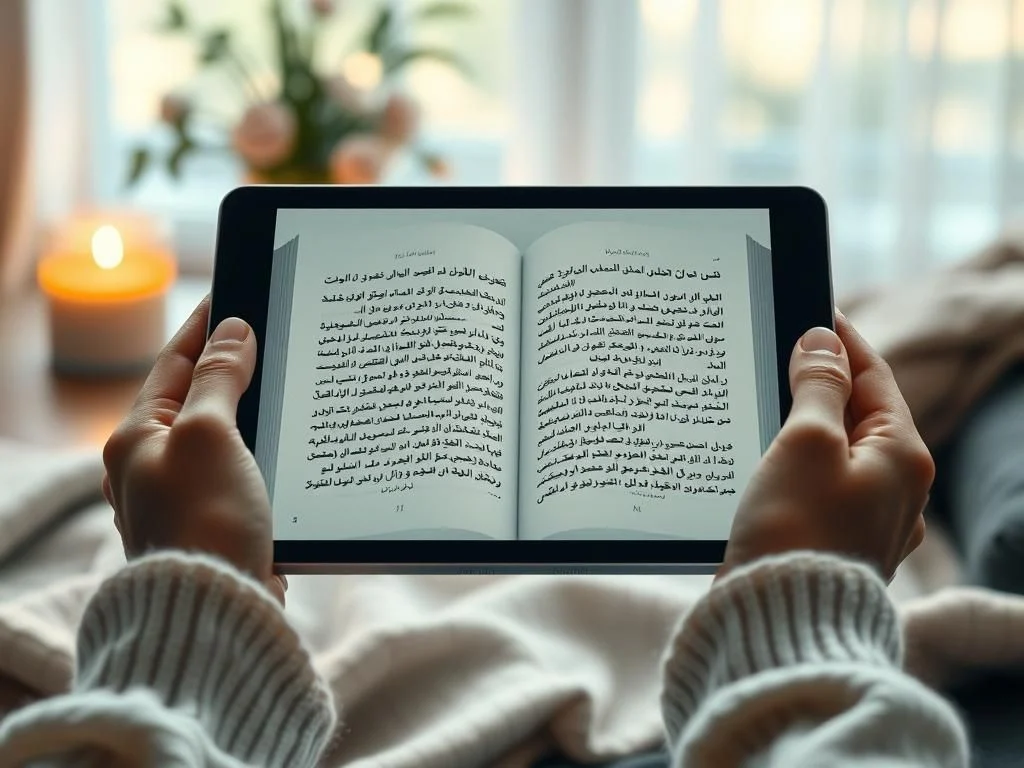
تبلتها با صفحه نمایش بزرگ و قابلیت حمل آسان، انقلابی در تجربه مطالعه ایجاد کردهاند. دیگر نیازی نیست انبوهی از کتابها را با خود حمل کنید؛ تمام کتابخانه شخصی شما در یک دستگاه سبک و قابل حمل جا میشود. اما برای اینکه بتوانید به بهترین شکل از این مزیت استفاده کنید، نیاز به یک راهنمای جامع دارید. این مقاله به شما کمک میکند تا از ابتدا تا انتها، با تمام جزئیات مربوط به مطالعه کتابهای دیجیتال روی تبلتهای اندرویدی و آیپد آشنا شوید. از انتخاب فرمت مناسب و بهترین اپلیکیشنهای کتابخوان گرفته تا روشهای انتقال فایل و بهینهسازی تجربه مطالعه، همه چیز را مرحله به مرحله بررسی خواهیم کرد. هدف ما این است که شما بدون هیچ دغدغهای، به دنیای بیکران دانش و داستانها دسترسی پیدا کنید و از هر لحظه مطالعه خود لذت ببرید. با ایران پیپر همراه باشید تا این مسیر را با هم طی کنیم.
۱. درک فرمتهای رایج کتاب الکترونیکی: کلید یک شروع خوب
پیش از اینکه به سراغ دانلود کتاب یا انتقال آن بروید، لازم است با فرمتهای رایج کتاب الکترونیکی آشنا شوید. انتخاب فرمت مناسب، تأثیر بسزایی در کیفیت تجربه مطالعه شما روی تبلت خواهد داشت. هر فرمت ویژگیها و محدودیتهای خاص خود را دارد که شناخت آنها به شما کمک میکند بهترین تصمیم را بگیرید.
۱.۱. PDF: سند ثابت، کاربردهای خاص
فرمت PDF (Portable Document Format) مانند یک نسخه چاپی دیجیتال است. این فرمت، چیدمان صفحه را به صورت ثابت حفظ میکند، به این معنی که متن، تصاویر و گرافیکها دقیقاً همانطور که در نسخه اصلی طراحی شدهاند، نمایش داده میشوند. PDF برای مقالات علمی، مجلات، کتابهای مصور، و هر سندی که حفظ دقیق طراحی بصری آن اهمیت دارد، عالی است.
با این حال، این ویژگی ثابت بودن، در تبلتها و صفحات کوچکتر میتواند به یک محدودیت تبدیل شود. از آنجایی که متن قابلیت روانشدن (reflowable) ندارد، ممکن است مجبور شوید برای خواندن محتوا، مدام روی صفحه زوم کنید و صفحه را جابهجا کنید. این کار به خصوص در مطالعه طولانیمدت، تجربه ناخوشایندی را به دنبال دارد و میتواند به خستگی چشم منجر شود.
۱.۲. EPUB: استاندارد طلایی کتابهای الکترونیکی
EPUB (Electronic Publication) فرمت اختصاصی و استاندارد طلایی برای کتابهای الکترونیکی است. تفاوت اصلی و برگ برنده این فرمت، قابلیت “متن روان” (reflowable text) آن است. به این معنی که متن و محتوا خود را با اندازه صفحه نمایش دستگاه شما تطبیق میدهد.
با EPUB میتوانید به راحتی اندازه فونت، نوع فونت، فاصله خطوط و حاشیهها را تغییر دهید. همچنین بسیاری از اپلیکیشنهای کتابخوان برای این فرمت، پشتیبانی از حالت شب (Night Mode) و سایر تنظیمات بصری را ارائه میدهند که تجربه مطالعه را بسیار راحتتر و دلپذیرتر میکند. برای مطالعه رمانها، کتابهای داستانی و هر کتابی که عمدتاً متنمحور است، EPUB بهترین گزینه است.
۱.۳. سایر فرمتها (MOBI, AZW, CBR/CBZ و TXT): آشنایی مختصر
- MOBI و AZW: این فرمتها عمدتاً اختصاصی دستگاهها و اکوسیستم آمازون کیندل هستند. اگر از دستگاه کیندل استفاده میکنید یا کتابهایتان را از آمازون خریدهاید، با این فرمتها سروکار خواهید داشت. اپلیکیشن کیندل نیز از این فرمتها پشتیبانی میکند.
- CBR و CBZ: این فرمتها برای کتابهای کمیک، رمانهای گرافیکی و مجلات طراحی شدهاند. اساساً مجموعهای از تصاویر فشرده هستند که به ترتیب نمایش داده میشوند و تجربه مطالعه کمیک را بهبود میبخشند.
- TXT: فایلهای متنی ساده بدون هیچگونه قالببندی خاصی هستند. این فرمت برای یادداشتها یا متون بسیار ساده که نیاز به هیچ ویژگی خاصی ندارند، استفاده میشود اما برای کتابخوانی حرفهای توصیه نمیشود.
۲. انتخاب بهترین اپلیکیشن کتابخوان برای تبلت شما
پس از آشنایی با فرمتها، گام بعدی انتخاب یک اپلیکیشن کتابخوان مناسب است. اپلیکیشنهای کتابخوان امکانات مختلفی از جمله شخصیسازی ظاهر متن، یادداشتبرداری، هایلایت کردن و همگامسازی بین دستگاهها را ارائه میدهند. در این بخش، به معرفی بهترین اپلیکیشنها برای تبلتهای اندروید و iOS میپردازیم.
۲.۱. اپلیکیشنهای پیشفرض و جامع
این اپلیکیشنها اغلب توسط شرکتهای بزرگ فناوری ارائه میشوند و با اکوسیستم دستگاه شما یکپارچگی بالایی دارند:
- Google Play Books (اندروید و iOS): این اپلیکیشن که توسط گوگل ارائه میشود، قابلیت همگامسازی بینظیری با حساب کاربری گوگل شما دارد. میتوانید فایلهای PDF و EPUB خود را آپلود کنید و آنها در تمام دستگاههایی که با حساب گوگل خود وارد شدهاید، قابل دسترسی خواهند بود. این برنامه امکان خرید نسخه الکترونیکی کتاب را نیز فراهم میکند و قابلیتهایی مانند تغییر فونت و فعالسازی حالت شب را دارد.
- Apple Books (فقط iOS): برای کاربران آیپد، Apple Books بهترین اپلیکیشن پیشفرض است. این برنامه با اکوسیستم اپل یکپارچگی کامل دارد، رابط کاربری بسیار زیبا و روانی ارائه میدهد و از فرمتهای EPUB و PDF به خوبی پشتیبانی میکند. خرید کتاب از فروشگاه iBooks و مدیریت آسان کتابخانه شخصی از مزایای آن است.
- Amazon Kindle App (اندروید و iOS): اگر به دنبال دسترسی به کتابخانه عظیم کیندل هستید، این اپلیکیشن ضروری است. با استفاده از آن میتوانید به تمامی کتابهای خریداری شده از آمازون دسترسی داشته باشید. قابلیت همگامسازی بین تمامی دستگاههای کیندل (فیزیکی و اپلیکیشن) و پشتیبانی از فرمتهای اختصاصی کیندل و PDF از ویژگیهای برجسته آن است.
۲.۲. اپلیکیشنهای قدرتمند و پرکاربرد شخص ثالث
علاوه بر اپلیکیشنهای پیشفرض، گزینههای شخص ثالث نیز با امکانات و شخصیسازیهای بینظیر وجود دارند:
- Moon+ Reader (اندروید): این اپلیکیشن یکی از قدرتمندترین و پرطرفدارترین کتابخوانها برای اندروید است. Moon+ Reader سطح بینظیری از شخصیسازی را ارائه میدهد؛ از انواع فونت و تمهای رنگی گرفته تا حالتهای مختلف خواندن (اسکرول یا ورق زدن) و پشتیبانی از طیف وسیعی از فرمتها.
- Librera Reader (اندروید): Librera یک اپلیکیشن همهکاره است که از فرمتهای متعددی پشتیبانی میکند، از جمله EPUB، PDF، MOBI، DjVu و CBR/CBZ. این برنامه قابلیت تبدیل متن به گفتار (Text-to-Speech) را دارد، بنابراین میتوانید به کتابهای خود گوش دهید. حالتهای روز و شب و تنظیمات پیشرفته نمایش از دیگر امکانات آن است.
- Adobe Acrobat Reader (اندروید و iOS): برای مدیریت حرفهای فایلهای PDF، Adobe Acrobat Reader همچنان بهترین گزینه است. این برنامه امکان مشاهده، حاشیهنویسی، هایلایت کردن و پر کردن فرمهای PDF را فراهم میکند. اگر بیشتر با مقالات و اسناد PDF سروکار دارید، این ابزار بسیار کارآمد خواهد بود.
- Xodo PDF Reader & Editor (اندروید و iOS): Xodo نه تنها یک کتابخوان PDF قدرتمند است، بلکه ابزارهای ویرایش و حاشیهنویسی پیشرفتهای نیز ارائه میدهد. قابلیتهایی مانند امضای اسناد، همکاری آنلاین روی فایلها و همگامسازی با سرویسهای ابری، آن را به گزینهای عالی برای کاربران حرفهای تبدیل میکند.
- PDF Expert (فقط iOS): برای کاربران آیپد، PDF Expert یکی از کاملترین و قدرتمندترین اپلیکیشنها برای مدیریت و مطالعه فایلهای PDF و EPUB است. این برنامه امکان ویرایش، حاشیهنویسی، ادغام، تقسیم و امضای اسناد را به بهترین شکل ممکن فراهم میکند.
انتخاب بهترین اپلیکیشن کتابخوان بستگی به نیازها و فرمتهای مورد استفاده شما دارد. برای متون روان EPUB، Moon+ Reader و Apple Books عالی هستند، و برای مدیریت حرفهای PDF، Adobe Acrobat Reader یا PDF Expert گزینههای بیرقیبی محسوب میشوند.
در جدول زیر، مقایسهای از ویژگیهای کلیدی اپلیکیشنهای کتابخوان محبوب را ارائه میدهیم:
| نام اپلیکیشن | پلتفرم | فرمتهای پشتیبانی شده اصلی | قابلیتهای برجسته |
|---|---|---|---|
| Google Play Books | اندروید و iOS | EPUB, PDF | همگامسازی ابری با اکانت گوگل، فروشگاه کتاب، حالت شب |
| Apple Books | iOS | EPUB, PDF | یکپارچگی با اکوسیستم اپل، رابط کاربری زیبا، فروشگاه کتاب |
| Amazon Kindle App | اندروید و iOS | AZW, MOBI, EPUB (با تبدیل), PDF | دسترسی به کتابخانه کیندل، همگامسازی بین دستگاهها |
| Moon+ Reader | اندروید | EPUB, PDF, MOBI, CBR/CBZ, TXT و … | شخصیسازی گسترده، حالتهای خواندن متنوع |
| Librera Reader | اندروید | EPUB, PDF, DjVu, MOBI, CBR/CBZ و … | تبدیل متن به گفتار (TTS), حالتهای روز و شب |
| Adobe Acrobat Reader | اندروید و iOS | بهترین برای مدیریت و حاشیهنویسی PDF، امنیت بالا | |
| Xodo PDF Reader & Editor | اندروید و iOS | PDF, EPUB | حاشیهنویسی و ویرایش پیشرفته، همکاری آنلاین |
| PDF Expert | iOS | PDF, EPUB | مدیریت و ویرایش حرفهای PDF، یکپارچگی عالی در iOS |
۳. گام به گام: چگونه کتابهای الکترونیکی را به تبلت خود منتقل و باز کنیم؟
حالا که با فرمتها و اپلیکیشنهای کتابخوان آشنا شدید، نوبت به مرحله عملیاتی میرسد: یافتن، دانلود کتاب، و انتقال آنها به تبلت و شروع مطالعه. این بخش راهنمایی جامع برای کاربران اندروید و iOS ارائه میدهد.
۳.۱. یافتن و تهیه کتابهای الکترونیکی
برای شروع مطالعه، ابتدا باید کتابهای مورد علاقه خود را پیدا کنید. منابع متعددی برای تهیه کتابهای الکترونیکی وجود دارد:
- فروشگاههای آنلاین فارسی: برای دانلود کتاب و دسترسی به کتابهای فارسی، پلتفرمهایی مانند فیدیبو، طاقچه و کتابراه گزینههای عالی هستند. این فروشگاهها امکان خرید قانونی کتابهای پرطرفدار را فراهم میکنند.
- فروشگاههای آنلاین خارجی: برای دانلود کتاب به زبانهای دیگر، میتوانید از Amazon Kindle Store، Kobo، یا Google Play Books استفاده کنید. این پلتفرمها مجموعه عظیمی از کتابها را در اختیار شما قرار میدهند.
- کتابخانههای دیجیتال و پروژههای عمومی: پروژههایی مانند گوتنبرگ (Project Gutenberg) هزاران کتاب رایگان و عمومی (Public Domain) را ارائه میدهند که میتوانید به راحتی دانلود کتاب کنید. این منابع، گزینههای فوقالعادهای برای دانلود رایگان کتاب برای تبلت هستند. اگر به دنبال بهترین سایت دانلود کتاب رایگان میگردید، پروژه گوتنبرگ یک شروع عالی است.
- وبسایتهای دانلود مقاله: برای دانشجویان و پژوهشگران، وبسایتهایی مانند ایران پیپر منابع عالی برای دانلود مقاله علمی هستند. این مقالات اغلب در فرمت PDF ارائه میشوند و میتوانید آنها را به تبلت خود منتقل کرده و مطالعه کنید.
- فایلهای شخصی: ممکن است فایلهای کتاب یا مقاله را از دوستانتان دریافت کرده یا از منابع دیگر دانلود مقاله کرده باشید. این فایلها نیز به راحتی قابل انتقال هستند.
۳.۲. انتقال کتابها به تبلت اندرویدی
انتقال کتاب به تبلت اندرویدی روشهای مختلفی دارد که هر کدام مزایای خاص خود را دارند:
روش ۱: آپلود مستقیم به Google Play Books (توصیه شده)
این روش یکی از سادهترین و کارآمدترین راههاست، زیرا کتابهای شما به صورت خودکار با حساب گوگل شما همگامسازی میشوند و در همه دستگاههایتان در دسترس خواهند بود.
- به وبسایت پلی بوکس بروید: در مرورگر کامپیوتر خود، وارد آدرس play.google.com/books شوید و با همان اکانت گوگل که در تبلت اندرویدتان دارید، وارد شوید.
- آپلود فایل: در سمت راست بالای صفحه، روی دکمه آبی رنگ “Upload files” یا “بارگذاری فایلها” کلیک کنید.
- انتخاب کتابها: حالا پنجرهای باز میشود. کتابهای PDF یا EPUB خود را از کامپیوترتان پیدا کرده و انتخاب کنید. میتوانید حتی چندین کتاب را همزمان بکشید و در این صفحه رها کنید (Drag and Drop).
- صبر کنید: چند لحظه طول میکشد تا کتاب شما پردازش و آپلود شود.
- همگامسازی: حالا برنامه Play Books را در تبلت اندرویدی خود باز کنید. به بخش “Library” یا “کتابخانه” بروید. کتاب جدید شما آنجاست و منتظر خوانده شدن است!
روش ۲: انتقال از طریق کابل USB
این روش برای انتقال فایلهای حجیم یا زمانی که به اینترنت دسترسی ندارید، مناسب است.
- اتصال تبلت به کامپیوتر: تبلت خود را با کابل USB به کامپیوتر وصل کنید.
- حالت انتقال فایل: در تبلت، اعلان مربوط به اتصال USB را لمس کرده و گزینه “File Transfer” یا “انتقال فایل” را انتخاب کنید.
- ایجاد پوشه: در کامپیوتر، حافظه داخلی تبلت شما باز میشود. یک پوشه مخصوص برای کتابهایتان بسازید (مثلاً “Books” یا “کتابهای من”).
- کپی فایلها: فایلهای PDF و EPUB را از کامپیوتر در این پوشه کپی کنید.
- اسکن کتابخانه: حالا در تبلت، اپلیکیشن کتابخوان خود را باز کنید (مثلاً Moon+ Reader یا Librera Reader). معمولاً این برنامهها یک گزینه برای “Scan for new books” یا “جستجوی کتابخانه” دارند که به طور خودکار حافظه تبلت را میگردد و کتابهای جدید را پیدا میکند.
روش ۳: استفاده از سرویسهای ابری (Google Drive, Dropbox, OneDrive)
استفاده از سرویسهای ابری برای انتقال و دسترسی به کتابها از هر مکانی، بسیار راحت است.
- آپلود به فضای ابری: کتابهایتان را از طریق کامپیوتر یا گوشی در پوشهای در گوگل درایو، دراپباکس یا واندرایو آپلود کنید.
- باز کردن با اپلیکیشن: اپلیکیشن سرویس ابری (مثلاً Google Drive) را روی تبلت خود باز کنید.
- انتخاب فایل: فایل کتاب مورد نظر را پیدا کرده و روی آن ضربه بزنید.
- باز کردن با کتابخوان: از منوی “Open with…” یا “باز کردن با…”، اپلیکیشن کتابخوان دلخواه خود را انتخاب کنید. کتاب به طور مستقیم در آن برنامه باز و ذخیره (Import) خواهد شد.
روش ۴: ارسال به Kindle از طریق ایمیل (برای طرفداران کیندل)
اگر از اکوسیستم آمازون کیندل استفاده میکنید، میتوانید فایلهایتان را از طریق ایمیل به دستگاه کیندل یا اپلیکیشن کیندل در تبلتتان ارسال کنید.
- پیدا کردن ایمیل کیندل: به وبسایت آمازون بروید. از منوی بالا به بخش Accounts & Lists > Content & Devices بروید. تب Preferences را انتخاب کنید. کمی پایین بیایید تا به Personal Document Settings برسید. در این بخش، آدرس ایمیلی که به @kindle.com ختم میشود را پیدا خواهید کرد.
- تایید ایمیل فرستنده: در همان بخش، مطمئن شوید آدرس ایمیل شخصی خودتان در لیست Approved Personal Document E-mail List قرار دارد. اگر نبود، آن را اضافه کنید.
- ارسال ایمیل: حالا از ایمیل شخصی خودتان، یک ایمیل جدید به آدرس @kindle.com خود بفرستید. فایلهای EPUB یا PDF را به این ایمیل ضمیمه کنید.
- همگامسازی: پس از چند دقیقه، برنامه کیندل را در تبلت اندرویدی خود باز کنید. کتابهای جدید شما در کتابخانهتان ظاهر خواهند شد. (توجه: آمازون EPUB را به فرمت اختصاصی خود تبدیل میکند).
۳.۳. انتقال کتابها به تبلت آیپد
انتقال کتاب به آیپد نیز روشهای مشابهی دارد:
روش ۱: استفاده از Apple Books و Finder/iTunes
- اتصال آیپد به کامپیوتر: آیپد خود را با کابل به مک (با Finder) یا کامپیوتر ویندوز (با iTunes) وصل کنید.
- انتخاب آیپد: در Finder یا iTunes، آیپد خود را انتخاب کنید.
- بخش Books: به بخش “Books” یا “کتابها” بروید.
- انتقال فایلها: فایلهای EPUB یا PDF را از کامپیوتر به این بخش بکشید و رها کنید (Drag and Drop).
- همگامسازی: آیپد را همگامسازی کنید تا کتابها در اپلیکیشن Apple Books ظاهر شوند.
روش ۲: استفاده از سرویسهای ابری (iCloud Drive, Google Drive, Dropbox)
- آپلود به فضای ابری: فایلهای کتاب را از طریق کامپیوتر یا دستگاه دیگر به سرویس ابری دلخواهتان (iCloud Drive، Google Drive یا Dropbox) آپلود کنید.
- باز کردن با اپلیکیشن: اپلیکیشن سرویس ابری را روی آیپد خود باز کنید.
- انتخاب فایل: فایل کتاب مورد نظر را پیدا کرده و روی آن ضربه بزنید.
- باز کردن با کتابخوان: از گزینه “Open In…” یا “Share” اپلیکیشن Apple Books یا هر اپلیکیشن کتابخوان دیگری مانند PDF Expert را انتخاب کنید.
روش ۳: ارسال به Kindle از طریق ایمیل (همانند اندروید)
مراحل این روش دقیقاً مشابه روش ۴ برای تبلتهای اندرویدی است. میتوانید فایلهای EPUB یا PDF را به آدرس ایمیل @kindle.com خود ارسال کنید تا در اپلیکیشن Kindle در آیپدتان ظاهر شوند.
روش ۴: استفاده از اپلیکیشنهای مدیریت فایل شخص ثالث (مانند Documents by Readdle)
اپلیکیشنهایی مانند Documents by Readdle به شما امکان میدهند فایلها را به صورت مستقیم از کامپیوتر یا سرویسهای ابری به آیپد وارد و مدیریت کنید. این برنامهها اغلب دارای مرورگر وب داخلی نیز هستند که میتوانید از طریق آنها دانلود کتاب یا دانلود مقاله کنید و مستقیماً در همین اپلیکیشنها به کتابخوان داخلی آنها منتقل کنید.
۴. بهینهسازی تجربه مطالعه کتاب الکترونیکی روی تبلت
حالا که کتابهایتان را روی تبلت دارید، وقت آن است که تجربه مطالعه خود را به حداکثر برسانید. تنظیمات مناسب میتواند راحتی چشم شما را افزایش داده و لذت خواندن را دوچندان کند.
۴.۱. تنظیمات صفحه نمایش برای راحتی چشم
مطالعه طولانی مدت روی صفحه نمایش میتواند چشمها را خسته کند. با چند تغییر ساده میتوانید این مشکل را کاهش دهید:
- روشنایی صفحه: روشنایی صفحه تبلت خود را با نور محیط تطبیق دهید. در محیطهای تاریک، روشنایی کمتر و در محیطهای روشن، روشنایی بیشتر نیاز است. بسیاری از تبلتها دارای قابلیت تنظیم خودکار روشنایی هستند.
- حالت شب (Night Mode): تقریباً تمامی اپلیکیشنهای کتابخوان و سیستمعاملهای تبلت، قابلیت حالت شب یا Dark Mode را ارائه میدهند. این حالت رنگهای صفحه را معکوس میکند (متن روشن روی پسزمینه تیره) که در محیطهای کمنور، فشار کمتری به چشم وارد میکند.
- فیلتر نور آبی: نور آبی ساطع شده از صفحه نمایش میتواند خواب شما را مختل کند و به چشم آسیب برساند. از قابلیت فیلتر نور آبی (مانند Night Shift در iOS یا Night Light در اندروید) استفاده کنید تا در ساعات پایانی روز، طیف رنگی گرمتری را تجربه کنید.
- تفاوت تبلتهای LCD و E-ink: تبلتهای معمولی (مانند آیپد و اکثر تبلتهای اندروید) از صفحه نمایش LCD استفاده میکنند که نور پسزمینه دارد. این نوع نمایشگر برای مطالعه طولانیمدت در فضای باز یا زیر نور مستقیم خورشید میتواند آزاردهنده باشد. در مقابل، دستگاههای کتابخوان الکترونیکی (E-reader) مانند کیندل، از فناوری جوهر الکترونیکی (E-ink) استفاده میکنند که شبیه به کاغذ واقعی است و چشم را خسته نمیکند. اگر ساعات طولانی به دانلود کتاب و مطالعه میپردازید، ممکن است به فکر تهیه یک E-reader باشید.
۴.۲. شخصیسازی متن و ظاهر کتاب
اپلیکیشنهای کتابخوان به شما اجازه میدهند تا ظاهر متن را بر اساس سلیقه و راحتی خود تنظیم کنید:
- اندازه و نوع فونت: اندازه فونت را طوری تنظیم کنید که بدون نیاز به زوم کردن، راحت بخوانید. همچنین میتوانید نوع فونت را به فونتهای خواناتر (مانند نسخههای ساده فونتهای خوانای فارسی) تغییر دهید.
- فاصله خطوط و حاشیهها: افزایش فاصله خطوط و تنظیم حاشیههای صفحه میتواند متن را کمتر فشرده نشان داده و خوانایی آن را افزایش دهد.
- حالتهای اسکرول یا ورق زدن: برخی اپلیکیشنها امکان میدهند به جای ورق زدن صفحات، متن را به صورت عمودی اسکرول کنید. این انتخاب کاملاً شخصی است و هر کدام که برایتان راحتتر است، بهتر است.
- پسزمینه: علاوه بر حالت شب، میتوانید رنگ پسزمینه را به گزینههایی مانند سپیا (قهوهای مایل به زرد) تغییر دهید که برخی افراد آن را برای مطالعه در نور متوسط راحتتر میدانند.
۴.۳. استفاده از ابزارهای مطالعه پیشرفته
کتابخوانهای دیجیتال امکانات ویژهای دارند که مطالعه را فراتر از خواندن متن صرف میبرند:
- هایلایت کردن و یادداشتبرداری: به راحتی میتوانید قسمتهای مهم متن را هایلایت کنید و یادداشتهای شخصی خود را اضافه کنید. این قابلیت برای دانشجویان و پژوهشگرانی که نیاز به دانلود مقاله و بررسی دقیق آن دارند، بسیار مفید است.
- بوکمارکگذاری: با بوکمارکها میتوانید به سرعت به صفحات یا بخشهای خاصی از کتاب برگردید.
- جستجوی متن: در کتابهای دیجیتال، به راحتی میتوانید کلمات یا عبارات خاصی را در کل کتاب جستجو کنید.
- استفاده از دیکشنری داخلی: بسیاری از اپلیکیشنها، دیکشنری داخلی یا قابلیت اتصال به دیکشنریهای آنلاین را دارند. با لمس یک کلمه، میتوانید معنای آن را مشاهده کنید.
- قابلیت تبدیل متن به گفتار (Text-to-Speech): برخی اپلیکیشنها میتوانند متن کتاب را برای شما بخوانند. این قابلیت برای زمانی که نمیتوانید به صفحه نگاه کنید (مثلاً در حین رانندگی یا انجام کارهای دیگر) بسیار کارآمد است.
۵. نکات مهم و عیبیابی رایج
در مسیر مطالعه کتابهای الکترونیکی روی تبلت، ممکن است با چالشهایی روبرو شوید. در این بخش، به برخی از نکات مهم و راهحلهای عیبیابی رایج میپردازیم.
۵.۱. کتابم باز نمیشود یا فونت آن بههمریخته است؟
این یکی از متداولترین مشکلات است و اغلب به فرمت فایل یا اپلیکیشن کتابخوان مربوط میشود.
- بررسی فرمت و سازگاری: ابتدا فرمت فایل کتاب (PDF، EPUB، MOBI و غیره) را بررسی کنید و مطمئن شوید اپلیکیشنی که قصد دارید با آن کتاب را باز کنید، از آن فرمت پشتیبانی میکند. برای مثال، اگر فایل EPUB را با یک PDF Reader باز کنید، ممکن است مشکلاتی پیش بیاید.
- مزیت EPUB نسبت به PDF: اگر مشکل فونت بههمریخته یا عدم نمایش صحیح متن را تجربه میکنید، به احتمال زیاد کتاب شما با فرمت PDF است. همانطور که قبلاً اشاره شد، PDF چیدمان ثابت دارد و در صفحات کوچک تبلت، ممکن است خواندن آن دشوار باشد. سعی کنید نسخه EPUB آن کتاب را (اگر موجود است) پیدا کنید. برای دانلود کتاب با فرمت EPUB، میتوانید از منابع مختلف استفاده کنید.
- تغییر جهت تبلت: برای فایلهای PDF، گرفتن تبلت به صورت افقی (Landscape) میتواند عرض صفحه را بیشتر کند و نیاز به زوم کردن را کاهش دهد.
- قابلیت “PDF Reflow”: برخی از اپلیکیشنهای کتابخوان، قابلیتی به نام “PDF Reflow” را ارائه میدهند که تلاش میکند متن PDF را برای صفحه نمایش تبلت به صورت روان درآورد. این قابلیت همیشه عالی عمل نمیکند اما میتواند کمک کننده باشد.
۵.۲. عمر باتری تبلت حین مطالعه طولانی کم میشود؟
مطالعه طولانیمدت، به خصوص با روشنایی بالا، میتواند باتری تبلت شما را به سرعت خالی کند. برای افزایش عمر باتری:
- کاهش روشنایی صفحه: همانطور که گفته شد، روشنایی صفحه را تا حد ممکن کاهش دهید، به خصوص در محیطهای کمنور.
- فعال کردن حالت پرواز (Airplane Mode): اگر به اینترنت نیاز ندارید، فعال کردن حالت پرواز میتواند مصرف باتری را به طور چشمگیری کاهش دهد، زیرا ارتباطات بیسیم (Wi-Fi، بلوتوث، دیتا) غیرفعال میشوند.
- بستن برنامههای پسزمینه: برنامههایی که در پسزمینه تبلت شما فعال هستند، حتی اگر از آنها استفاده نکنید، مصرف باتری دارند. برنامههای غیرضروری را ببندید.
- استفاده از E-reader: اگر مطالعه طولانیمدت بخش بزرگی از برنامه روزانه شماست و عمر باتری برایتان بسیار اهمیت دارد، یک دستگاه کتابخوان الکترونیکی (E-reader) با صفحه نمایش E-ink را در نظر بگیرید.
۵.۳. مدیریت و سازماندهی کتابخانه دیجیتال
با افزایش تعداد کتابها و مقالات (که از طریق دانلود کتاب و دانلود مقاله جمعآوری کردهاید)، مدیریت آنها اهمیت پیدا میکند.
- ایجاد پوشههای موضوعی: کتابهای خود را بر اساس موضوع، نویسنده، ژانر یا هر دستهبندی دلخواه دیگر در پوشههای مجزا قرار دهید.
- استفاده از برچسبها (Tags): بسیاری از اپلیکیشنهای کتابخوان و ابزارهای مدیریت کتابخانه، امکان اضافه کردن برچسب به کتابها را دارند. این کار جستجو و فیلتر کردن کتابها را آسانتر میکند.
- معرفی ابزارهایی مانند Calibre (برای کامپیوتر): Calibre یک نرمافزار رایگان و قدرتمند برای مدیریت کتابخانه دیجیتال روی کامپیوتر است. این برنامه امکان تبدیل فرمتها، ویرایش فرادادهها (Metadata) و همگامسازی با بسیاری از دستگاهها را فراهم میکند. Calibre میتواند به عنوان بهترین سایت دانلود کتاب و مدیریت آنها در کامپیوتر شما عمل کند و سپس آنها را به تبلت منتقل کنید.
- پشتیبانگیری منظم: همیشه از کتابخانه دیجیتال خود در یک فضای ابری یا هارد دیسک خارجی پشتیبان تهیه کنید تا در صورت بروز مشکل، اطلاعاتتان از بین نرود.
۵.۴. DRM (مدیریت حقوق دیجیتال) چیست و چگونه با آن کنار بیاییم؟
DRM (Digital Rights Management) یک فناوری است که توسط ناشران و فروشندگان کتابهای الکترونیکی برای محافظت از حقوق مؤلف و جلوگیری از کپیبرداری غیرمجاز استفاده میشود. این قفلهای دیجیتالی، محدودیتهایی را برای استفاده از کتابهای خریداری شده اعمال میکنند.
- توضیح مختصر DRM: کتابهایی که دارای DRM هستند، معمولاً فقط در پلتفرم یا اپلیکیشنی که از آن خریداری شدهاند، قابل باز شدن و مطالعه هستند. برای مثال، کتابی که از آمازون با DRM خریداری کردهاید، فقط در اپلیکیشن یا دستگاه کیندل قابل خواندن است و نمیتوانید آن را به راحتی به اپلیکیشن دیگری منتقل کنید.
- محدودیتهای آن: DRM میتواند انتقال کتابها بین دستگاهها یا اشتراکگذاری آنها با دوستان را محدود کند.
- راهحلهای قانونی: بهترین راهکار، استفاده از همان اپلیکیشن یا پلتفرمی است که کتاب را از آن خریدهاید. اگر یک کتاب را از فیدیبو خریدهاید، باید آن را در اپلیکیشن فیدیبو مطالعه کنید.
- حذف DRM (با احتیاط): در برخی موارد، ابزارهایی برای حذف DRM وجود دارند که میتوانند محدودیتها را بردارند. اما باید توجه داشت که این کار ممکن است در برخی کشورها غیرقانونی تلقی شود و همچنین همیشه توصیه نمیشود. هدف اصلی ما در ایران پیپر، ارائه راهکارهای قانونی و اخلاقی برای دسترسی به محتوا است.
با رعایت این نکات، میتوانید از تبلت خود به عنوان یک کتابخانه سیار قدرتمند و کارآمد استفاده کنید و تجربهای بینظیر از مطالعه کتابهای دیجیتال و دانلود مقاله و کتابهای مورد نیازتان داشته باشید.
نتیجهگیری
همانطور که دیدیم، چگونه نسخه الکترونیکی کتاب را روی تبلت بخوانیم، دیگر یک سوال پیچیده نیست، بلکه یک مسیر روشن و لذتبخش است که با چند گام ساده میتوانید آن را آغاز کنید. از شناخت فرمتهای مختلف کتاب الکترونیکی مانند EPUB و PDF گرفته تا انتخاب بهترین اپلیکیشن کتابخوان تبلت و روشهای متنوع انتقال کتاب به تبلت اندرویدی و آیپد، همه چیز برای یک تجربه مطالعه بهینه آماده است. با تنظیمات مناسب صفحه نمایش و بهرهگیری از قابلیتهای پیشرفته اپلیکیشنها، میتوانید ساعات متمادی را به دانلود کتاب و دانلود مقاله اختصاص دهید و بدون خستگی، به دنیای دانش و ادبیات سفر کنید. تبلت شما با راهنماییهای ارائه شده، به یک کتابخانه دیجیتال شخصی و قدرتمند تبدیل خواهد شد که همیشه و همهجا همراه شماست. همین امروز با ایران پیپر این ماجراجویی را آغاز کنید و از دسترسی بیپایان به منابع ارزشمند لذت ببرید.
سوالات متداول
چگونه میتوانم کتابهای رایگان و قانونی برای تبلتم پیدا کنم؟
برای یافتن کتابهای رایگان و قانونی، میتوانید از وبسایتهایی مانند پروژه گوتنبرگ برای دانلود کتاب عمومی، یا بخش کتابهای رایگان در فروشگاههای آنلاین مانند گوگل پلی بوکس استفاده کنید. برخی کتابخانههای عمومی نیز امکان امانت دیجیتال را فراهم میکنند.
آیا خواندن طولانیمدت کتاب الکترونیکی روی تبلتهای LCD (مانند آیپد) به چشم آسیب میرساند؟
خواندن طولانیمدت روی تبلتهای LCD میتواند باعث خستگی چشم شود، اما با تنظیم روشنایی مناسب، استفاده از حالت شب و فیلتر نور آبی و استراحتهای منظم، میتوان این آسیب را به حداقل رساند.
تفاوت اصلی بین تبلتهای معمولی و تبلتهای E-ink (جوهر الکترونیکی) برای کتابخوانی چیست و کدامیک بهتر است؟
تبلتهای معمولی (LCD) رنگی هستند و برای انواع محتوا مناسباند، اما در نور مستقیم خیره میشوند و چشم را خسته میکنند؛ تبلتهای E-ink (مانند کیندل) سیاه و سفید هستند، مانند کاغذ واقعی و برای مطالعه طولانیمدت عالی هستند و باتری کمتری مصرف میکنند.
اگر فایل PDF من اسکن شده باشد و متن قابل جستجو نباشد، چطور میتوانم آن را راحتتر روی تبلت بخوانم؟
اگر فایل PDF اسکن شده باشد، متن آن عکس است و قابل جستجو نیست. برای راحتی بیشتر، تبلت را به حالت افقی بچرخانید تا عرض صفحه بیشتر شود و کمتر نیاز به جابهجایی افقی داشته باشید. همچنین، میتوانید از برنامههای OCR (تشخیص کاراکتر نوری) در کامپیوتر استفاده کنید تا متن قابل جستجو شود.
اگر کتاب الکترونیکی من دارای قفل DRM باشد، چطور میتوانم آن را روی تبلت دیگری غیر از پلتفرم خریداری شده بخوانم؟
کتابهای با قفل DRM معمولاً فقط در پلتفرم و اپلیکیشنی که از آن خریداری شدهاند قابل خواندن هستند. برای مطالعه قانونی آن روی تبلت دیگر، باید همان اپلیکیشن پلتفرم خرید را روی تبلت دوم نصب کرده و با حساب کاربری خود وارد شوید.